


Paneli ilk açtığınızda onlarca simge görürsünüz ve "yanlış yere basarsam siteyi bozar mıyım?" diye duraksarsınız. Bu çok yaygın bir his. İyi haber şu: bir siteyi ayağa kaldırmak için yalnızca üç işlem yeterli, yani e-posta, dosya ve veritabanı. Panelin geri kalanını ilk gün öğrenmeniz gerekmez. Aşağıda cPanel kullanımını bu üç işlem üzerinden, menü adlarıyla ve en sık yapılan hatalarla sırayla gösteriyoruz.
cPanel Nedir, Panele Nasıl Giriş Yapılır?
cPanel bir uygulama değil, hosting hesabınızın tarayıcıdaki yönetim ekranıdır. Evinizdeki odaları düşünün: her odanın ayrı anahtarı var ve cPanel bu anahtarların hepsini tek bir tabloda toplar. Hangi düğmenin hangi odayı açtığını öğrendiğinizde korku yerini rahatlığa bırakır.
cPanel ne işe yarar?
cPanel, web sitenizi, e-posta adreslerinizi ve veritabanınızı tek ekrandan yönetmenizi sağlar. Kontrol paneli, sunucudaki karmaşık işlemleri simgelere ve formlara çeviren arayüz demektir. Komut satırı bilmeniz gerekmez.
Sunucunun ne olduğunu ve hosting hesabının nasıl çalıştığını merak ediyorsanız web hosting nedir yazımıza göz atabilirsiniz. Kısaca hosting, sitenizin dosyalarının 7/24 açık bir bilgisayarda durması demektir. cPanel de o bilgisayardaki alanınızın kumandasıdır.
cPanel'e giriş yapma
cPanel giriş işlemi dört adımda biter. Giriş bilgileri, hosting hesabınız oluşturulunca size iletilir.
- Hosting sağlayıcınızın size ilettiği cPanel adresini tarayıcıya yazın.
- Kullanıcı adınızı girin.
- Parolanızı girin.
- Giriş düğmesine basın; ana ekran açılır.
Adresi tahmin etmeyin, size iletilen bilgilerde yazanı kullanın. Giriş bilgilerini bulamazsanız destek ekibinden yeniden isteyin.
Arayüzde hangi işlem nerede?
Ana ekranda çok sayıda simge var, ama başlangıçta yalnızca altısı işinize yarar. Aşağıdaki tablo hangi işlemin hangi menüde olduğunu özetliyor.
| İşlem | cPanel menüsü | Ne zaman kullanılır |
|---|---|---|
| E-posta adresi açmak | E-posta Hesapları | info@alanadiniz.com gibi adres istediğinizde |
| Site dosyası yüklemek | Dosya Yöneticisi | Siteyi ilk kez yayına alırken |
| Toplu dosya aktarmak | FTP Hesapları | Bilgisayardan çok sayıda dosya gönderirken |
| Veritabanı kurmak | MySQL Veritabanı Sihirbazı | WordPress gibi sistemleri kurarken |
| Veritabanını görmek | phpMyAdmin | Tabloları incelemek istediğinizde |
| Yedek almak | Yedekleme | Büyük bir değişiklikten önce |
Dikkat: Menü adları cPanel sürümüne, temaya ve dil ayarına göre küçük farklar gösterebilir. Panelinizde birebir aynı adı bulamazsanız arama kutusunu kullanın.
cPanel'de E-posta Hesabı Oluşturma ve Kullanma
Müşterinize info@sirketiniz.com adresinden yazmak, rastgele bir Gmail adresinden yazmaktan daha güven verir. Alan adı e-postası markanızı gösterir ve adresin kontrolü sizde kalır. Bunun çalışması için alan adınızın DNS (alan adı sistemi) kayıtlarının hosting hesabınıza bakması gerekir; alan adı nasıl alınır yazısında alan adı edinme sürecinin temelini anlatıyoruz.
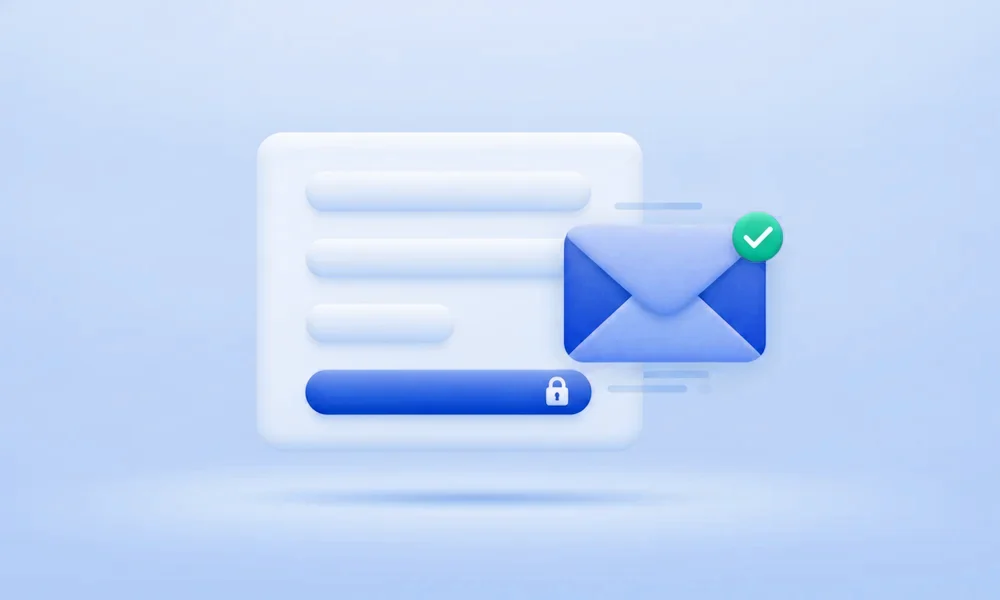
E-posta hesabı açma adımları
Bu işlem iki dakika sürer. Panelinizde şu sırayı izleyin:
- Ana ekranda E-posta Hesapları bölümüne girin.
- Oluştur düğmesine basın.
- Alan adınızı seçin ve kullanıcı adını yazın, örneğin info.
- Güçlü bir parola belirleyin; parola oluşturucu varsa kullanın.
- Kaydet düğmesine basın.
Hesap listesinde yeni adresinizi görürsünüz. Adres artık posta almaya ve göndermeye hazırdır.
Dikkat: Parolayı düz metin dosyasında, not defterinde veya ekran görüntüsünde saklamayın. Bir parola yöneticisi kullanın; hem güvenli hem pratik olur.
Webmail ile tarayıcıdan e-postaya erişim
Webmail, e-postanızı ayrı bir program kurmadan tarayıcı üzerinden okumanızı sağlayan arayüzdür. Hesap listesinde adresinizin yanında Webmail'e Eriş benzeri bir bağlantı bulursunuz. Bağlantıyı açınca gelen kutunuz görünür.
Telefon veya Outlook gibi bir istemciye kurmak isterseniz, aynı hesap satırındaki bağlantı veya ayar bilgilerinden sunucu adlarını alırsınız. Panelinizde bu bölümün adı farklı olabilir; "E-posta İstemcisini Yapılandır" gibi bir ifade arayın.
E-posta yönlendirme ekleme
Yönlendirme, bir adrese gelen postayı başka bir adrese otomatik iletir. Örneğin info@ adresine gelenleri günlük kullandığınız adrese aktarabilirsiniz. Böylece iki ayrı gelen kutusunu kontrol etmezsiniz.
Panelinizde Yönlendiriciler menüsüne girin, yeni yönlendirici ekleyin, kaynak adresi ve hedef adresi yazın. Kaydedince ayar hemen devreye girer. Bir deneme postası göndererek çalıştığını doğrulayın.
Paylaşımlı hosting paketiyle birkaç dakikada başlayın →
Dosya Yöneticisi ile Site Dosyalarını Yükleme
Dosya Yöneticisi, bilgisayarınızdaki Dosya Gezgini'nin tarayıcıdaki karşılığıdır. Klasör açar, dosya taşır, silersiniz. İlk gün büyük bir siteyi yüklemeden önce küçük bir test dosyasıyla deneme yapmak iyi fikirdir.
public_html klasörü nedir?
public_html, ana alan adınızın kök dizinidir; ziyaretçiler siteye girdiğinde sunucu bu klasöre bakar. Dosyalarınız burada değilse site boş sayfa veya 404 hatası verir. Yeni başlayanların en sık yaptığı hata budur.
Basit bir örnek dizin yapısı şöyle görünür:
public_html/index.html(ana sayfa)public_html/hakkimizda.html(ikinci sayfa)public_html/resimler/logo.png(resim klasörü)
Dikkat: Dosyaları public_html dışına yüklerseniz site onları göstermez. Yükleme yapmadan önce sol taraftaki klasör ağacında doğru yerde olduğunuzu kontrol edin.
Dosya yükleme ve zip arşivi açma
Yüzlerce küçük dosyayı tek tek yüklemek yavaştır. Önce bilgisayarınızda dosyaları zip arşivine çevirin, sonra tek parça yükleyin ve panelde açın.
- Dosya Yöneticisi'ni açın.
- Sol taraftan public_html klasörüne girin.
- Üstteki Karşıya Yükle düğmesine basın.
- Zip dosyanızı seçin ve yüklemenin bitmesini bekleyin.
- Dosya Yöneticisi'ne dönün, zip dosyasına sağ tuşla basıp Ayıkla seçeneğini seçin.
- Dosyalar yerine geçince zip arşivini silin.
WordPress dosyalarını yükleyecekseniz de aynı yöntem geçerli. Hosting seçerken nelere bakmanız gerektiğini WordPress hosting seçimi rehberinde topladık.
FTP hesabı gerekli mi?
FTP (dosya aktarım protokolü), bilgisayarınızdan sunucuya toplu dosya aktarmaya yarayan yöntemdir. Küçük bir siteyi bir kez yüklüyorsanız Dosya Yöneticisi yeter. Sık güncelleme yapıyorsanız veya çok sayıda dosya gönderiyorsanız FTP istemcisi daha rahat olur.
Panelinizde FTP Hesapları menüsünden kullanıcı adı ve parola belirleyerek hesap açarsınız. Kullanmadığınız FTP hesabını silmek, güvenlik açısından iyi alışkanlıktır.
MySQL Veritabanı Oluşturma ve Kullanıcıya Yetki Verme
Veritabanı, sitenizin yazılarını, siparişlerini ve kullanıcılarını sakladığı depodur. WordPress gibi sistemler kurulumda sizden üç bilgi ister: veritabanı adı, kullanıcı adı ve parola. Bu üçlü birlikte tamamlanmazsa site veritabanına bağlanamaz.
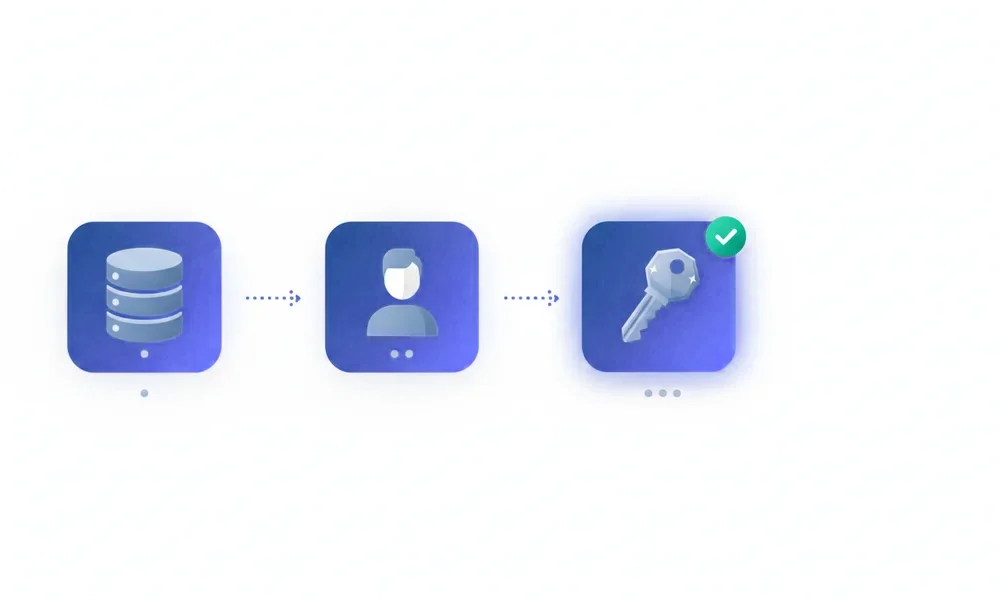
Sihirbazla veritabanı ve kullanıcı oluşturma
MySQL Veritabanı Sihirbazı, üç adımı tek akışta toplar.
- Panelde MySQL Veritabanı Sihirbazı'nı açın ve veritabanı adını yazın.
- İkinci adımda kullanıcı adı ve güçlü bir parola girin.
- Üçüncü adımda kullanıcıya yetki verin: Tüm Ayrıcalıklar kutusunu işaretleyip sonraki adıma geçerek kaydedin.
Üç bilgiyi bir yere not edin: veritabanı adı, kullanıcı adı ve parola. Çoğu panel veritabanı ve kullanıcı adının başına hesap adınızı otomatik ekler. Kurulum ekranına bu tam adı yazmalısınız.
Kullanıcıya yetki vermeyi unutmak
Yeni başlayanların ikinci büyük hatası, kullanıcıyı veritabanına bağlamayı atlamaktır. Kullanıcı var, veritabanı var, ama aralarında yetki yoksa site "Veritabanı bağlantısı kurulamadı" benzeri bir hata verir. WordPress'te bu mesaj İngilizce "Error establishing a database connection" olarak da görünür.
Çözüm basit: sihirbazın üçüncü adımına dönüp Tüm Ayrıcalıklar seçeneğini işaretleyin. Panelinizde MySQL Veritabanları menüsünden "Kullanıcıyı Veritabanına Ekle" bölümü de aynı işi görür.
Dikkat: Veritabanı hatası alırsanız önce üç bilgiyi kontrol edin: ad, kullanıcı, parola. Sonra kullanıcının veritabanına yetkili olup olmadığına bakın.
phpMyAdmin ile veritabanını görüntüleme
phpMyAdmin, veritabanınızı tarayıcıdan görmenizi sağlayan araçtır. Tabloları listeler, içlerindeki kayıtları gösterir. Panel ana ekranında phpMyAdmin simgesine girerek açarsınız.
Yeni başlayan biri için güvenli kullanım kuralı basit: bakın, ama ne yaptığınızı bilmeden silmeyin. Tablo silmek veya kayıt değiştirmek siteyi bozabilir. Değişiklik yapmadan önce yedek almak mantıklıdır.
Yedek, Güvenlik ve İleri Seviye Notlar
Üç işlemi bitirdiniz, site çalışıyor. Şimdi 10 dakikanızı yedeğe ve parola düzenine ayırın; ileride çıkacak sorunların çoğunu bu küçük yatırım önler. Ardından birden çok site yönetenler için kısa bir not ekledik.
Yedekleme: neyi kim alıyor?
LuviHost'ta tüm siteler haftalık olarak sunucu üzerinde, günlük olarak da Google Drive'a yedeklenir. Yine de büyük bir değişiklikten önce, örneğin tema değiştirmeden veya eklenti güncellemeden önce, kendi yedeğinizi almak iyi alışkanlıktır.
Panelinizde Yedekleme menüsünden tam yedek veya yalnızca dosya ya da veritabanı yedeği indirebilirsiniz. Paylaşımlı hosting hesabının nasıl çalıştığını merak ediyorsanız paylaşımlı hosting nedir yazısına bakabilirsiniz.
Güvenlik alışkanlıkları
Güvenlik için ileri bilgiye gerek yok, birkaç alışkanlık yeter:
- Her hesap için ayrı ve güçlü bir parola kullanın.
- Parolayı e-postayla veya mesajla paylaşmayın.
- Kullanmadığınız FTP ve e-posta hesaplarını silin.
- Panelinizde varsa iki faktörlü kimlik doğrulamayı (2FA) açın.
Bu dört madde, kaba kuvvet saldırılarına ve parola sızıntılarına karşı ilk savunma hattını oluşturur.
İleri seviye notlar (çok site yönetenler için)
Panelde bir adım ileri gitmek isteyenler Cron İşleri bölümüne bakabilir; zamanlanmış görevler burada tanımlanır. Dosya Yöneticisi'nde .htaccess dosyasıyla yönlendirme kuralları yazabilir, PHP sürümünü de panelin ilgili bölümünden seçebilirsiniz. Bu özelliklerin menü adları cPanel sürümüne göre değişir.
Birden çok müşteri sitesi yönetiyorsanız, bayilik hosting paketleri kontrol paneli olarak cPanel, Plesk veya DirectAdmin seçeneği sunar. Modelin nasıl işlediğini reseller hosting nasıl çalışır yazısında anlattık.
Sıkça Sorulan Sorular
Yeni başlayanların panelde en çok takıldığı noktaları kısa cevaplarla topladık.
cPanel nedir ve ne işe yarar?
cPanel, hosting hesabını grafik arayüzle yöneten kontrol panelidir. Alan adı e-postası açma, dosya yükleme, veritabanı kurma, yedek alma ve parola değiştirme gibi işlemleri tek yerden yaparsınız. Komut yazmanız gerekmez, tarayıcı yeter. Dünya genelinde en yaygın hosting panellerinden biridir.
cPanel e-postasına telefondan veya tarayıcıdan nasıl bakılır?
Tarayıcıdan bakmak için E-posta Hesapları listesinde Webmail'e Eriş bağlantısını kullanın. Telefon veya bilgisayar programına kurmak için aynı hesap satırından sunucu adı, kullanıcı adı ve port bilgilerini alın, e-posta uygulamanıza girin.
public_html klasörü nedir, siteyi hangi klasöre yüklemeliyim?
public_html, ana alan adınızın kök dizinidir. Ziyaretçi alan adınızı yazdığında sunucu bu klasördeki dosyaları gösterir. Ana siteyi doğrudan buraya yükleyin, örneğin index.html dosyasını public_html içine koyun. Dışarıya yüklenen dosyalar ziyaretçiye görünmez.
Veritabanı oluşturdum ama siteye bağlanmıyor, kullanıcıya yetki vermek gerekir mi?
Evet, çoğu zaman sorun budur. Kullanıcıyı veritabanına eklemeli ve Tüm Ayrıcalıklar seçeneğini işaretlemelisiniz. Ayrıca siteye girdiğiniz ad, kullanıcı ve parolanın birebir aynı olduğunu kontrol edin. Panel hesap adını başa eklediyse tam adı yazın.
cPanel'de FTP hesabı gerekli mi, Dosya Yöneticisi yetmez mi?
Küçük bir siteyi bir kez yüklüyorsanız Dosya Yöneticisi yeter. Çok sayıda dosyayı sık sık güncelliyorsanız FTP istemcisi daha rahat olur. FTP hesabı gerekirse FTP Hesapları menüsünden birkaç adımda açarsınız; kullanmayı bıraktığınızda silmeyi unutmayın.
cPanel'de sildiğim dosyayı geri getirebilir miyim?
Dosya Yöneticisi'nde çöp kutusu özelliği etkinse silinen dosyayı oradan geri yükleyebilirsiniz. Çöp kutusunda yoksa yedekten geri yükleme gerekir. LuviHost'ta siteler haftalık sunucu üzerinde ve günlük Google Drive'a yedeklendiği için, bu durumda destek ekibiyle iletişime geçin.
Sonuç
E-posta, dosya ve veritabanı üçlüsü bir sitenin temelidir. cPanel kullanımını bu sırayla uygularsanız ilk kurulum tek oturumda biter. Hataların çoğu iki yerden gelir: yanlış klasöre yüklenen dosya ve unutulan veritabanı yetkisi.
Bu iki noktayı bildiğinizde panelde kendinizi rahat hissedersiniz. Başlamak için paylaşımlı hosting paketlerine göz atabilir, hazır olduğunuzda doğrudan sipariş verebilirsiniz.
cPanel Kullanımı: Yeni Başlayanlar İçin Adım Adım Rehber için doğru paketi seçin
LuviHost paketleri NVMe disk, LiteSpeed ve 7/24 Türkçe destekle gelir.
Paketleri Karşılaştır