


Hosting nasıl taşınır? Çoğu kişi bu soruyu "sitem çöker mi, mailler kaybolur mu?" diye sorar ve taşımayı aylarca erteler. Korku anlaşılır. Ama doğru sırayla giderseniz ziyaretçi hiçbir kesinti görmez, e-postalarınız da yerinde kalır.
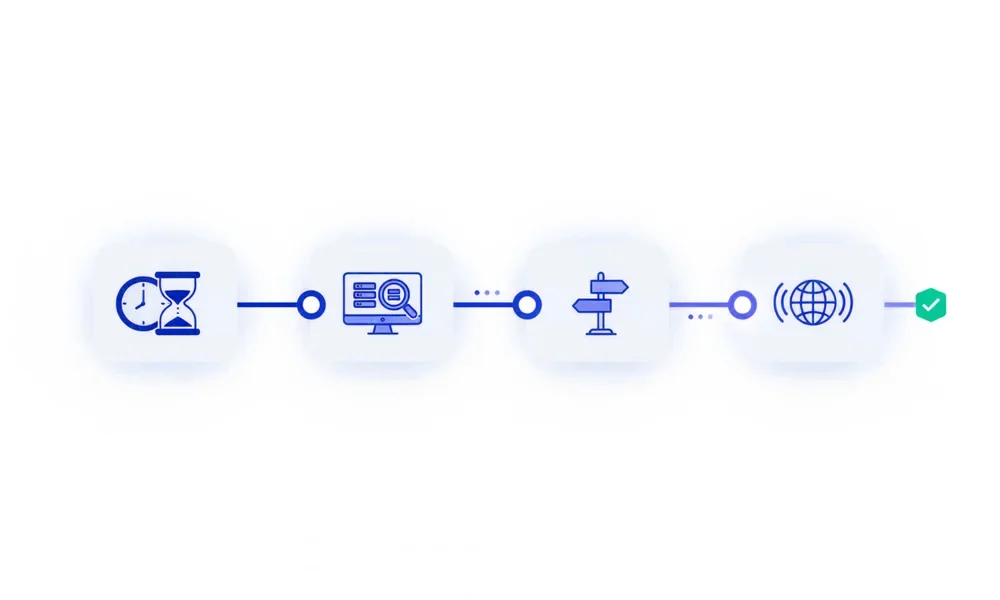
Sıra şu: hazırlık, dosyalar, veritabanı, e-posta, test, DNS geçişi. Site küçük de olsa büyük de olsa mantık aynı. Aşağıda her adımı tek tek anlatıyoruz. En sonda da çıktı alıp işaretleyebileceğiniz tek tabloluk bir kontrol listesi var.
Hosting Nasıl Taşınır? Önce Yapılacak Hazırlık
Taşımanın yarısı hazırlıktır. Hosting taşımak bir "kes-yapıştır" işi değil, "kopyala, test et, sonra yönlendir" işidir. Siz son adıma gelene kadar eski sunucu çalışmaya devam eder, yani acele etmenize gerek yok.
Yeni hostingi henüz seçmediyseniz önce paylaşımlı hosting paketleri sayfasına göz atın. İhtiyacınıza uyan paketi bulduktan sonra taşımaya geçmek çok daha rahat olur. İsterseniz doğrudan paketleri karşılaştırın →
Hosting taşımak ile domain transferi aynı şey değil
Alan adı (domain) sitenizin adresidir. Hosting ise sitenin dosyalarının durduğu evdir. İkisi farklı yerlerde olabilir.
Bu yüzden alan adınızı taşımadan hostingi değiştirebilirsiniz. Alan adını da başka bir firmaya taşımak istiyorsanız bu ayrı bir işlemdir; ayrıntılar domain transferi sayfasında. Bu rehber yalnızca hosting taşımayı anlatıyor.
Tam yedek alın
Önce kullandığınız panelde (örneğin cPanel) üç şeyin yedeğini alın:
- Site dosyaları
- Veritabanı
- E-posta hesapları ve mesajlar
Sonra bu yedekleri kendi bilgisayarınıza indirin. Yedek hâlâ eski sunucuda duruyorsa yedek sayılmaz.
LuviHost'ta tüm siteler haftalık olarak sunucu üzerinde, günlük olarak da Google Drive'a yedeklenir. Yine de taşımadan önce kendi yedeğinizi alın. Elinizdeki kopya, taşıma sırasında bir şey ters giderse tek güvenceniz olur.
TTL'yi önceden düşürün
TTL (bir DNS kaydının önbellekte kalma süresi), değişikliğin internete ne kadar çabuk yayılacağını belirler. Çoğu kayıtta varsayılan süre saatlerce sürebilir.
DNS panelinizde A kaydının ve MX kaydının (e-postanın hangi sunucuya gideceğini belirleyen DNS kaydı) TTL değerini 300 saniyeye indirin. Bunu taşımadan 24-48 saat önce yapın ki eski değerler önbellekten silinsin. Geçiş günü değişiklik böylece çok daha hızlı yayılır.
Site Dosyalarını ve Veritabanını Yeni Hostinge Taşıma
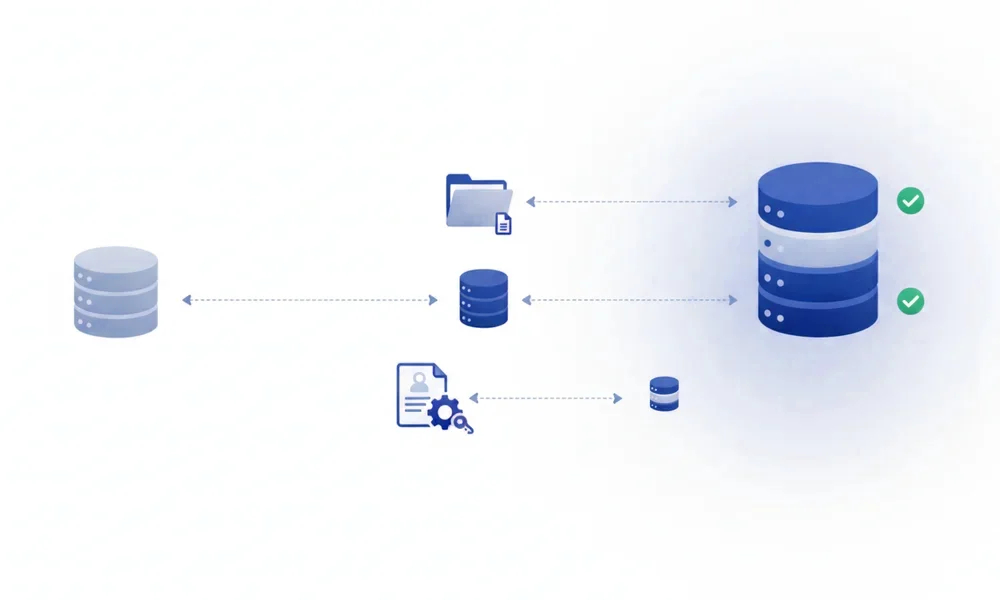
Bir site iki parçadan oluşur: dosyalar ve veritabanı. Dosyalar görünen kısımdır; yazılar, ürünler ve ayarlar ise veritabanında durur. İkisini de aynı anda taşımanız gerekir, yoksa site yarım açılır.
Dosyaları yeni hostinge yükleme
Dosya yöneticisini ya da FTP'yi (dosya aktarım protokolü) kullanarak dosyaları yeni hostingteki public_html klasörüne yükleyin. Site büyükse önce eski hostingte dosyaları tek bir zip arşivine sıkıştırın. Tek bir büyük dosya yüklemek, binlerce küçük dosya yüklemekten çok daha hızlıdır.
Zip'i yükledikten sonra yeni panelde "Çıkart" seçeneğiyle açın. Dosya sayısını eski ve yeni sunucuda karşılaştırın; rakamlar tutmuyorsa yükleme eksik kalmıştır.
Veritabanını phpMyAdmin ile aktarma
Veritabanı aktarımı üç adımdır:
- Eski hostingte phpMyAdmin'e girin, veritabanını seçip "Dışa Aktar" deyin ve
.sqldosyasını indirin. - Yeni hostingte boş bir veritabanı ve bir veritabanı kullanıcısı oluşturun. Kullanıcıyı veritabanına tüm yetkilerle ekleyin.
- Yeni phpMyAdmin'de bu boş veritabanını seçin ve "İçe Aktar" ile
.sqldosyasını yükleyin.
Dosya çok büyükse içe aktarma zaman aşımına uğrayabilir. Bu durumda dosyayı sıkıştırıp tekrar deneyin.
Yapılandırma dosyasını güncelleme
Siteniz veritabanına nasıl bağlanacağını bir yapılandırma dosyasından öğrenir. Bu dosyada veritabanı adı, kullanıcı adı ve şifre yazar. Yeni hostingte bunların üçü de değiştiği için dosyayı güncellemeniz şart.
"Veritabanı bağlantı hatası" mesajının en sık sebebi budur. Taşımadan sonra bu hatayı görürseniz önce üç değeri kontrol edin. Çoğu zaman bir harf ya da ön ek eksiktir.
WordPress sitesi için özel not: WordPress kullanıyorsanız dosya wp-config.php adını taşır. İçindeki DB_NAME, DB_USER ve DB_PASSWORD satırlarını yeni değerlerle değiştirin. DB_HOST değeri çoğu hostingte localhost kalır.
Site açıldıktan sonra yönetim panelinde Ayarlar > Kalıcı Bağlantılar'a girip hiçbir şeyi değiştirmeden "Değişiklikleri Kaydet" deyin. Bu, 404 hatalarının önüne geçer. Yeni hosting seçerken nelere bakacağınızı merak ediyorsanız WordPress hosting seçimi kontrol listesi işinize yarar.
E-posta Hesapları Taşınırken Mesajlar Nasıl Kaybolmaz?
E-posta, taşımanın en kolay unutulan parçasıdır. Site dosyaları kopyalanır ama e-postalar ayrı yaşar. Eski hostingte duran mesajlar kendiliğinden yeni hostinge gelmez.
Hosting ile e-posta arasındaki ilişkiyi hatırlamak için web hosting nedir rehberine bakabilirsiniz. Kısacası posta kutuları da sunucuda durur. Sunucuyu değiştirince kutuları da taşımanız gerekir.
Önce yeni hostingte aynı hesapları açın
Taşımaya başlamadan önce eski hostingteki e-posta hesaplarının listesini çıkarın. Her adresi yeni hostingte aynı isimle oluşturun. Şifreyi aynı yapmanız ileride işinizi kolaylaştırır.
Bu adım, MX kaydını değiştirdiğinizde gelen postaların gidecek bir kutu bulmasını sağlar. Kutu yoksa mesaj geri döner.
Eski mesajları IMAP ile aktarma
IMAP (mesajların sunucuda tutulduğu e-posta protokolü) sayesinde aynı posta kutusunu birden fazla yerden görebilirsiniz. Bunu taşıma için kullanacağız. Adımlar şöyle:
- Outlook ya da Thunderbird'de eski ve yeni hesabı IMAP olarak ekleyin.
- Eski hesabın klasörlerini (Gelen Kutusu, Gönderilmiş, Arşiv) seçin.
- Bunları yeni hesaptaki aynı isimli klasörlere sürükleyin.
- Yeni hesabın web posta ekranından mesajların geldiğini doğrulayın.
Kutu büyükse bu işlem saatler sürebilir. Bilgisayarı kapatmayın.
MX kaydını ne zaman değiştirmelisiniz?
MX kaydı, e-postanın hangi sunucuya gideceğini söyleyen DNS kaydıdır. Name server'ı değiştirdiğinizde alan adınızın DNS kayıtlarını yeni hosting yönetmeye başlar; MX kaydı da oradaki değere göre çalışır. Yani e-posta geçişi, DNS geçişiyle birlikte gerçekleşir. Geçişten önce yeni hostingteki DNS kayıtlarında MX değerinin doğru olduğunu kontrol edin.
Geçiş sırasında bazı mesajlar hâlâ eski sunucuya düşebilir. Bu yüzden DNS yayılımı bittikten sonra ikinci bir IMAP aktarımı yapın ve eski sunucuda kalan son mesajları da çekin.
Hosts Dosyasıyla Test ve DNS Geçişi: Kesintisiz Yayına Alma
"Taşırken site kapanır mı?" sorusunun cevabı burada. Kapanmaz, çünkü ziyaretçi DNS geçişine kadar eski sunucuyu görmeye devam eder. Siz de bu sürede yeni sunucuyu kendi bilgisayarınızda sakin sakin test edersiniz.
Hosts dosyasıyla yeni sunucuyu önceden test etme
Hosts dosyası, bilgisayarınızın kendi adres defteridir. Buraya alan adınızı yeni sunucunun IP adresiyle yazarsanız yalnızca sizin bilgisayarınız siteyi yeni sunucudan açar. Diğer herkes eski sunucuyu görmeye devam eder.
Adımlar kısa:
- Windows: Not Defteri'ni yönetici olarak açın,
C:\Windows\System32\drivers\etc\hostsdosyasını açın. - Mac: Terminal'de
sudo nano /etc/hostsyazın. - Dosyanın sonuna
YENI.IP.ADRESI alanadiniz.comsatırını ekleyin ve kaydedin.
Tarayıcıyı kapatıp açın ve siteyi gezin. Sayfalar, formlar, giriş ekranı ve görseller sorunsuz açılıyorsa hazırsınız. Testten sonra bu satırı silmeyi unutmayın.
Name server değiştirme
Name server (alan adı sunucusu), alan adınızın DNS kayıtlarını hangi sunucunun yönettiğini belirler. Yeni hostingin size verdiği name server adreslerini, alan adını aldığınız firmanın panelinde ilgili alana girin. Genellikle iki ya da dört adres olur.
Kaydettiğiniz anda geçiş başlar. Alan adı kavramı size yabancıysa alan adı nedir ve nasıl alınır yazısı temel bilgiyi verir.
DNS yayılımı ve bekleme süresi
DNS değişikliği tüm dünyaya aynı anda ulaşmaz. Farklı internet sağlayıcıları eski kaydı farklı sürelerle tutar. Yayılım genellikle 24-48 saate kadar sürebilir. Bu bir tahmindir, garanti değil; bazen birkaç saatte biter, bazen biraz uzar.
Yayılım sürerken iki sunucuyu da açık tutun. Ziyaretçilerin bir kısmı eski, bir kısmı yeni sunucuya gidecek. Her iki yerde de site aynı olduğu için kimse fark etmez. Yayılımı DNS sorgulama araçlarıyla farklı ülkelerden kontrol edebilirsiniz.
Hosting Taşıma Kontrol Listesi ve İleri Seviye Notlar
Önceki adımların hepsini tek tabloda topladık. Çıktı alıp tek tek işaretleyebilirsiniz. Altında eski hostingi ne zaman kapatacağınızı ve geliştiriciler için hızlı yöntemleri bulacaksınız.
Taşıma kontrol listesi
| Ne taşınıyor | Nereden | Nereye | Kontrol |
|---|---|---|---|
| Site dosyaları | Eski public_html |
Yeni public_html |
Dosya sayısı eşit mi? |
| Veritabanı | Eski phpMyAdmin | Yeni phpMyAdmin | Tablolar eksiksiz mi? |
| Yapılandırma dosyası | Eski değerler | Yeni veritabanı bilgileri | Site bağlantı hatası vermiyor mu? |
| E-postalar | Eski posta kutuları | Yeni posta kutuları | Klasörler ve mesajlar geldi mi? |
| SSL sertifikası | Eski hosting | Yeni hosting | Yeniden etkinleştirildi, kilit simgesi var mı? |
| TTL ve DNS | Eski değerler | 300 sn, yeni name server | Yayılım farklı ülkelerde tamam mı? |
| Test | Hosts dosyası | Yeni IP | Sayfalar, formlar, giriş çalışıyor mu? |
SSL sertifikası eski hostingten yeni hostinge otomatik gelmez. Yeni hostingte sertifikayı yeniden etkinleştirmeyi unutmayın; aksi halde tarayıcı "güvenli değil" uyarısı verir.
Eski hostingi ne zaman kapatmalısınız?
DNS yayılımı bitmeden ve son e-posta aktarımı yapılmadan eski hostingi iptal etmeyin. Önce yeni sunucuda bir hafta gözlem yapın. Sipariş formunu, e-posta akışını ve ödeme sayfasını bu sürede kontrol edin.
Her şey düzgün çalışıyorsa eski hostingi iptal edebilirsiniz. Kesin bir gün sayısı yok; sitenizin trafiğine ve e-posta yoğunluğuna göre değişir. Paylaşımlı hosting mantığını hatırlamak isterseniz paylaşımlı hosting nedir yazısına bakabilirsiniz.
İleri seviye notlar (Buse için)
SSH erişiminiz varsa dosya, veritabanı ve e-posta aktarımı çok daha hızlıdır. rsync dosyaları doğrudan sunucudan sunucuya kopyalar, mysqldump veritabanını tek komutta dışa aktarır. imapsync ise tüm posta kutularını toplu taşır.
rsync -avz -e ssh /home/eski/public_html/ kullanici@yeni-sunucu:/home/kullanici/public_html/
mysqldump -u kullanici -p veritabani > yedek.sql
imapsync --host1 eski.sunucu --user1 ad@alan.com --host2 yeni.sunucu --user2 ad@alan.com
Geçişten 24-48 saat önce TTL'yi düşürün, /etc/hosts ile test edin ve DNS değişince rsync'i tekrar çalıştırarak aradaki farkı kapatın. Hesap sayısı fazlaysa betik yazın. Hepsini tek tek yapmak gereksiz zaman kaybı. Yeni müşteri hesaplarını kendiniz açacaksanız müşteri panelinden sipariş verebilirsiniz.
Sıkça Sorulan Sorular
Hosting taşırken site kapanır mı?
Hayır, doğru sırayla taşırsanız site kapanmaz. DNS geçişine kadar ziyaretçiler eski sunucuyu görmeye devam eder. Siz yeni sunucuyu hosts dosyasıyla yalnızca kendi bilgisayarınızda test edersiniz. Her şey çalışınca name server'ı değiştirirsiniz; yayılım sürerken iki sunucu da aynı siteyi gösterir.
Hosting taşıma ve DNS yayılımı ne kadar sürer?
Dosya ve veritabanı aktarımı site boyutuna bağlıdır; küçük sitede birkaç saat yeter. DNS yayılımı genellikle 24-48 saate kadar sürebilir. Bu süre garanti değil, tahmindir. TTL'yi önceden düşürmek yayılımı kısaltır, ama internet sağlayıcılarının önbelleği hâlâ belirleyici olabilir.
Hosting taşırken e-postalar kaybolur mu?
Doğru yaparsanız kaybolmaz. Önce yeni hostingte aynı hesapları açın, eski mesajları IMAP ile yeni kutulara aktarın. MX kaydı DNS geçişiyle değişir. Yayılım bittikten sonra ikinci bir aktarım yaparak geçiş sırasında eski sunucuya düşen son mesajları da çekin.
Hosting taşımak SEO'yu etkiler mi?
Alan adınız ve URL yapınız aynı kalıyorsa SEO (arama motoru optimizasyonu) üzerindeki etkisi çok küçüktür. Geçiş sırasında kısa süreli yavaşlama olabilir, ama sıralamalar genellikle bundan zarar görmez. Dikkat edeceğiniz şey, yeni sunucuda bütün sayfaların aynı adresten açılması ve SSL sertifikasının etkin olmasıdır.
Eski hostingi ne zaman iptal etmeliyim?
DNS yayılımı tamamlanıp son e-posta aktarımı yapıldıktan sonra. Yeni sunucuda bir hafta kadar gözlem yapmanızı öneririz. Sipariş, form ve e-posta akışı sorunsuzsa iptal edebilirsiniz. Kesin süre sitenize göre değişir; aceleye gelmeyin, iptali geri almak mümkün olmayabilir.
Sonuç
Hosting nasıl taşınır sorusunun cevabı sıradır: hazırlık, dosya ve veritabanı, e-posta, hosts testi, DNS geçişi ve en son eski hostingi kapatma. Bu sırayı bozmazsanız ne site kapanır ne de mesaj kaybolur. Elinizdeki yedek ve kontrol tablosu da her adımda size güvence verir.
Yeni bir hosting arıyorsanız ihtiyaca göre seçin: Paketleri karşılaştırın →
Hosting Nasıl Taşınır? Dosya, Veritabanı ve E-posta için doğru paketi seçin
LuviHost paketleri NVMe disk, LiteSpeed ve 7/24 Türkçe destekle gelir.
Paketleri Karşılaştır