


Siteniz bir dakika önce açıktı. Şimdi beyaz bir sayfada "500 Internal Server Error" yazıyor ve mesaj neyin bozulduğunu söylemiyor. Panik yapmanıza gerek yok. Bu hata çoğu zaman 10-15 dakikada, sırayla yapılan birkaç kontrolle çözülür. Önemli olan tahmin yürütmek yerine nedeni bulmak. Önce hatanın ne dediğine bakacağız. Sonra error_log ile teşhis koyup .htaccess, dosya izinleri, PHP sürümü ve eklentiler üzerinden çözüme gideceğiz.
500 Internal Server Error Nedir ve Neden Olur?
500 hatası bir teşhis değil, bir işarettir. Sunucu "bir şeyler ters gitti" der ama neyin ters gittiğini söylemez. Nedeni bulmak size kalır.
500 hatası ne anlama gelir
500, HTTP standardında (RFC 9110, Bölüm 15.6.1) "Internal Server Error" adıyla geçen genel sunucu hatası kodudur. Sunucu, isteği karşılayamadığını bildirir ama nedenini paylaşmaz.
Hata sunucu tarafında oluşur. Ziyaretçi sayfayı yenilemekten başka bir şey yapamaz. Çözüm site sahibindedir.
Mesaj tarayıcıya göre değişir. Chrome "Bu sayfa çalışmıyor" yazabilir, başka bir tarayıcı "HTTP ERROR 500" gösterebilir. Benzer görünen 503 hatası ise geçici hizmet kesintisini bildirir. Farkını sıkça sorulan sorularda anlattık.
Hostingde en sık görülen nedenler
Paylaşımlı hosting ortamında kaynaklar aynı sunucudaki sitelerle paylaşılır. Bu yüzden küçük bir yapılandırma hatası ya da kaynak aşımı bile siteyi düşürebilir. Altyapı kavramlarına yeni başlıyorsanız web hosting nedir rehberine göz atabilirsiniz.
Nedenler, sık görülme sırasına göre şöyle:
- Bozuk
.htaccessdosyası: Hatalı bir yönlendirme kuralı tüm siteyi düşürür. - Yanlış dosya ve klasör izinleri: Sunucu dosyayı okuyamaz ya da çalıştıramaz.
- PHP hataları ve sürüm uyumsuzluğu: Kod, sunucudaki PHP sürümüyle çalışmaz.
- Eklenti veya tema çakışması: Yeni kurulan ya da güncellenen bir bileşen siteyi bozar.
- Aşılan kaynak limitleri: Bellek ya da işlemci sınırı dolar.
Önce Teşhis: Hatanın Nedenini Bulun
Rastgele denemek vakit kaybettirir. Hata günlüğünü okuyun. Cevap çoğu zaman tek satırdır.
error_log dosyasını nerede bulur, nasıl okursunuz
cPanel (hosting kontrol paneli) kullanıyorsanız Dosya Yöneticisi'ni açın ve sitenizin ana dizinine gidin (örneğin public_html). Orada error_log adlı bir dosya görürsünüz. Bu dosya sunucunun kaydettiği son hataları tutar. cPanel'in kullanımına yeniyseniz cPanel kullanım rehberi Dosya Yöneticisi'ni adım adım gösteriyor.
Dosyayı açıp en alttaki birkaç satıra bakın. En yeni kayıt en sonda durur. Şu üç mesaj türü en sık karşınıza çıkar:
PHP Fatal error: Allowed memory size of 134217728 bytes exhausted
PHP Fatal error: Uncaught Error: Call to undefined function
Permission denied: .htaccess pcfg_openfile: unable to check htaccess file
İlki bellek limitinin dolduğunu söyler. İkincisi kodun sunucudaki PHP sürümünde bulunmayan bir işlev çağırdığını gösterir. Üçüncüsü dosya izninden kaynaklanan bir erişim sorununa işaret eder.
Kullandığınız panel farklıysa benzer bir "Hatalar" veya "Günlükler" bölümü arayın. Hosting firmanızın destek sayfası da yolu gösterir.
Tanı tablosu: belirti, olası neden, çözüm
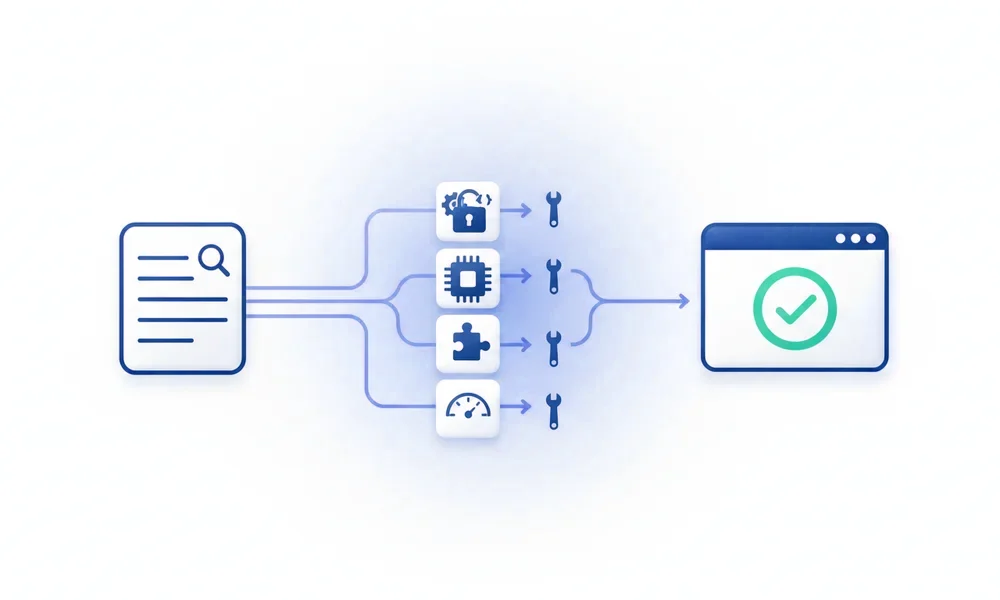
Günlükteki mesajı ve yaşadığınız belirtiyi tabloda bulun. Sağdaki sütun sizi doğru adıma götürür.
| Belirti | Olası neden | Çözüm |
|---|---|---|
Tüm sitede 500, az önce .htaccess düzenlendi |
Hatalı yönlendirme kuralı | .htaccess dosyasını sıfırlayın |
| Dosya/klasör izni 777 veya garip değerde, "Permission denied" | Yanlış izin | İzinleri kontrol edin |
| Taşıma veya PHP yükseltmesi sonrası "Fatal error", "undefined function" | PHP sürüm uyumsuzluğu | PHP sürümünü kontrol edin |
| "Allowed memory size exhausted" | PHP bellek limiti | Bellek limitini artırın, sürekliyse kaynak limitlerine bakın |
Eklenti/tema kurulumu veya güncellemesi sonrası, wp-admin de açılmıyor |
Eklenti/tema çakışması | Eklentileri ve temayı dışarıdan kapatın |
| Yoğun saatlerde aralıklı 500 | Kaynak limiti | Kaynak limitlerini inceleyin |
Adım Adım Çözüm: Sırayla Denenecek Kontroller
Başlamadan önce yedek alın. Değiştireceğiniz dosyaları bilgisayarınıza indirmeniz de yeterlidir. Her adımdan sonra siteyi yenileyin. Böylece neyin işe yaradığını bilirsiniz.
.htaccess dosyasını sıfırlayın
.htaccess, sunucuya yönlendirme ve erişim kurallarını söyleyen küçük bir yapılandırma dosyasıdır. En sık 500 nedeni de budur. Şu adımları izleyin:
- Dosya Yöneticisi'nde ayarlar bölümünü açın ve "Gizli dosyaları göster" seçeneğini işaretleyin.
- Ana dizindeki
.htaccessdosyasını bulun. - Dosyayı
.htaccess-eskiolarak yeniden adlandırın. - Siteyi yenileyin.
Site açıldıysa sorun bu dosyadaydı. WordPress kullanıyorsanız yeni bir .htaccess dosyası oluşturup resmî varsayılan bloğu yapıştırın:
# BEGIN WordPress
<IfModule mod_rewrite.c>
RewriteEngine On
RewriteRule .* - [E=HTTP_AUTHORIZATION:%{HTTP:Authorization}]
RewriteBase /
RewriteRule ^index\.php$ - [L]
RewriteCond %{REQUEST_FILENAME} !-f
RewriteCond %{REQUEST_FILENAME} !-d
RewriteRule . /index.php [L]
</IfModule>
# END WordPress
Sonra WordPress panelinde Ayarlar, Kalıcı Bağlantılar bölümüne girip kaydedin. Eski dosyadaki özel kuralları teker teker geri ekleyerek hatalı olanı bulabilirsiniz.
Dosya ve klasör izinlerini kontrol edin
İzinler, kimin dosyayı okuyup çalıştırabileceğini belirler. Genel kural basittir:
| Tür | Önerilen izin |
|---|---|
| Klasörler | 755 |
| Dosyalar | 644 |
777 verilen dosya herkese yazma izni açar. Bu hem güvenlik riskidir hem de birçok sunucuda 500 hatası üretir.
Dosya Yöneticisi'nde dosyaya sağ tıklayın ve "İzinleri Değiştir" (Change Permissions) seçeneğini açın. Değeri düzeltip kaydedin, ardından siteyi yenileyin.
PHP sürümünü ve bellek limitini kontrol edin
Günlükte "undefined function" ya da benzer bir mesaj görüyorsanız PHP sürümü uyumsuz olabilir. cPanel kullanıyorsanız MultiPHP Manager veya "PHP Sürümünü Seç" bölümünü açın. Sürümü bir öncekine alın ve siteyi yenileyin. Bu sorun en çok taşıma ve sürüm yükseltmesinden sonra çıkar. Taşıma yaptıysanız hosting taşıma adımları rehberini kontrol listesi olarak kullanın.
Günlükte "Allowed memory size exhausted" varsa memory_limit değerini yükseltin. Panelin PHP ayarları bölümünden ya da php.ini dosyasından yapabilirsiniz:
memory_limit = 256M
Değer artırınca hata kayboluyorsa kod ya da eklenti fazla bellek tüketiyor demektir. Bu durum kalıcıysa kaynak limitlerine bakın; ilgili bölüm aşağıda.
WordPress'te 500 Hatası: Panele Girilemiyorsa
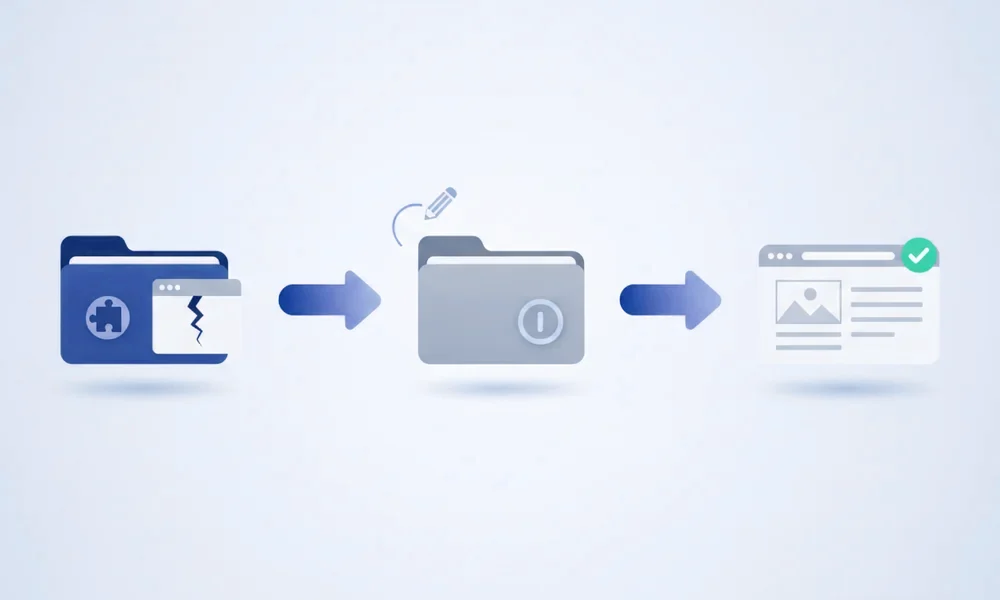
wp-admin açılmıyor diye çaresiz değilsiniz. Eklentiyi ya da temayı FTP (dosya aktarım protokolü) veya Dosya Yöneticisi ile dışarıdan kapatabilirsiniz. WordPress, dosya adı değişince o bileşeni çalıştırmaz.
Eklentileri FTP ile devre dışı bırakın
FTP programınızla ya da Dosya Yöneticisi ile bağlanın. Şu adımları izleyin:
wp-contentklasörünü açın.pluginsklasörünüplugins-eskiolarak yeniden adlandırın.- Siteyi yenileyin.
Site açıldıysa sorun eklentilerden biridir. Klasör adını plugins olarak geri verin. Sonra eklentilerin klasörlerini tek tek yeniden adlandırıp her seferinde siteyi yenileyin. En son kurulan veya güncellenen eklentiler ilk şüphelilerdir.
Temayı varsayılana döndürün ve WordPress hata kaydını açın
Eklentiler suçlu çıkmadıysa temayı deneyin. wp-content/themes altında aktif temanın klasörünü yeniden adlandırın. WordPress otomatik olarak varsayılan temaya düşer. Varsayılan tema klasörünün yerinde durduğundan emin olun.
Hâlâ açılmıyorsa WordPress'in kendi hata kaydını açın. wp-config.php dosyasına şu satırları ekleyin:
define( 'WP_DEBUG', true );
define( 'WP_DEBUG_LOG', true );
define( 'WP_DEBUG_DISPLAY', false );
Hatalar wp-content/debug.log dosyasına yazılır. İşiniz bitince WP_DEBUG değerini false yapın. Açık bırakırsanız günlük şişer ve gereksiz bilgi sızdırma riski doğar.
Yedekten geri dönmek ne zaman mantıklı
Çekirdek dosyalar bozulduysa ya da geri alamadığınız bir güncelleme siteyi çökerttiyse yedek en hızlı yoldur. Biz tüm siteleri haftalık olarak sunucuda, günlük olarak Google Drive'a yedekliyoruz. Yedekleri nasıl geri yükleyeceğinizi öğrenmek için destek ekibine yazın.
Sorun Tekrar Ediyorsa: Kaynak Limitleri ve Destek
Aynı hata sürekli geri geliyorsa kök neden büyük olasılıkla kod değil, kaynak yetersizliğidir. Bu noktada altyapıyı gözden geçirme zamanı gelmiştir.
Kaynak limiti hatalarını nasıl anlarsınız
Belirti şudur: Site normal saatlerde çalışır, yoğun saatlerde aralıklı 500 verir. Günlükte bellek, işlemci veya inode (dosya sayısı) ile ilgili mesajlar görürsünüz.
Önce optimizasyon yapın:
- Önbellek eklentisi kurun veya ayarlarını gözden geçirin.
- Kullanmadığınız eklentileri silin.
- Büyük, gereksiz dosyaları ve eski yedekleri temizleyin.
Bunlar yetmiyorsa sitenizin ihtiyacı mevcut paketin sınırını aşmıştır. Daha fazla kaynak sunan bir çözüme geçmek gerekir. Cloud hosting seçeneklerini inceleyin; ürün ayrıntıları cloud hosting sayfasında. WordPress sitelerinde kaynak ihtiyacını nasıl hesaplayacağınız için WordPress için hosting seçimi rehberi de işinize yarar.
Hosting firmasına ne zaman yazmalısınız
.htaccess, izin, PHP sürümü ve eklenti adımlarını denediyseniz ve günlük anlamsızsa sorun sunucu tarafında olabilir. Bu durumda destek ekibine yazın. Talepte şu bilgiler işi hızlandırır:
- Hatanın başladığı tarih ve saat
error_logdosyasının son satırları- Hatadan hemen önce yaptığınız değişiklik (güncelleme, eklenti kurulumu, taşıma)
İleri seviye notlar
SSH (sunucuya komut satırı erişimi) varsa izinleri toplu düzeltin:
find public_html -type d -exec chmod 755 {} \;
find public_html -type f -exec chmod 644 {} \;
PHP işleyici (handler) ve sürüm eşleşmesini kontrol edin; yanlış handler sessizce 500 üretir. Kod tarafında kritik bloklarda try/catch kullanın, üretimde display_errors kapalı kalsın ve hataları log_errors ile dosyaya yazın. Böylece ziyaretçi ham hata görmez, siz de kaydı kaybetmezsiniz.
Kendi ortamınızı yönetmek istiyorsanız VDS paketlerini karşılaştırın.
Sıkça Sorulan Sorular
500 hatası site sahibinden mi yoksa ziyaretçiden mi kaynaklanır?
Hata sunucu tarafında oluşur. Ziyaretçinin cihazı, tarayıcısı veya internet bağlantısı nedeni değildir. Çözüm site sahibinde ya da hosting firmasındadır. Bu yüzden önce error_log dosyasına bakıp hatanın nedenini bulmanız gerekir.
500 hatası ile 503 hatası arasındaki fark nedir?
500 genel bir sunucu hatasıdır ve nedeni belirtmez. Kod, yapılandırma veya izin sorunlarından çıkabilir. 503 ise geçici hizmet kesintisini bildirir. Bakım çalışması ya da aşırı yük sırasında görülür ve genellikle kısa sürer. 500'de müdahale gerekir, 503 çoğu zaman beklemekle geçer.
500 hatası SEO'yu ve Google sıralamasını etkiler mi?
Kısa süreli bir hatanın etkisi sınırlıdır. Hata uzun sürerse Google siteyi daha seyrek taramaya başlayabilir. Çok uzun kesintilerde sayfalar dizinden düşebilir. Kesin bir süre veremeyiz, çünkü Google bunu açıklamıyor. Yön net: hatayı ne kadar çabuk giderirseniz sıralama riski o kadar azalır.
Eklenti yüzünden 500 hatası alıyorum, panele girmeden nasıl kapatırım?
FTP veya Dosya Yöneticisi ile wp-content klasörüne girin. plugins klasörünü plugins-eski olarak yeniden adlandırın ve siteyi yenileyin. Site açılırsa sorun eklentilerdedir. Ayrıntılı adımlar için eklentileri FTP ile devre dışı bırakma bölümüne bakın.
500 hatası kendiliğinden geçer mi, hosting firmasına ne zaman yazmalıyım?
Hata aralıksa kaynak yoğunluğundan kaynaklanıyor olabilir ve bazen kendiliğinden geçer. Ama tekrarlıyorsa nedeni bulmanız gerekir. Hata kalıcıysa önce günlüğü kontrol edin. .htaccess, izin, PHP ve eklenti adımları sonuç vermezse destek ekibine yazın.
Sonuç
500 hatası korkutucu görünür ama sıralı teşhisle çoğu zaman çözülür. Sırayı hatırlayın: error_log, .htaccess, izinler, PHP sürümü, eklenti ve tema, kaynak limiti. Tahmin yürütmeyin, önce günlüğe bakın.
Bir sonraki hatadan korunmanın yolu basit: büyük değişiklikten önce yedek alın ve güncellemeleri tek tek yapın. Sitenizin kaynak ihtiyacı mevcut paketi aşıyorsa İhtiyaca göre seçin bağlantısından paketleri inceleyebilirsiniz. Ürün ayrıntıları için paylaşımlı hosting sayfasına bakın.
500 Internal Server Error Nedir? Hostingde Adım Adım Çözüm için doğru paketi seçin
LuviHost paketleri NVMe disk, LiteSpeed ve 7/24 Türkçe destekle gelir.
Paketleri Karşılaştır